
Profil personnel
CV académique
Votre CV académique est le meilleur moyen de gérer votre dossier universitaire et vos informations sur Uniweb. Il est également entièrement compatible avec le CCV et vous permet de réutiliser vos informations sur Uniweb.
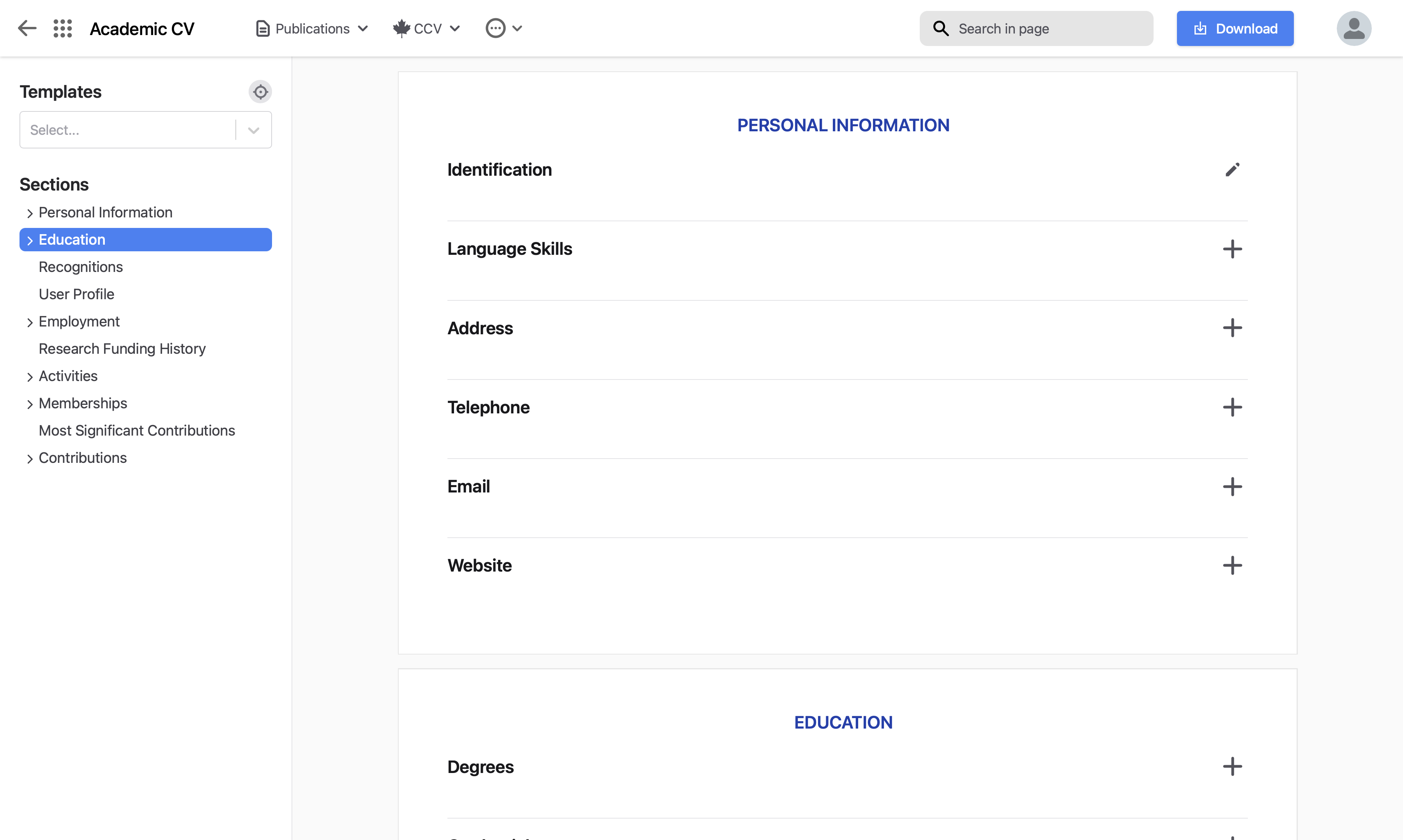
Aperçu du CV
Barre de navigation
La barre de navigation contient tous les outils nécessaires à la gestion de votre CV. De gauche à droite :
PublicationsComme son nom l'indique, ce menu vous offre des outils pour gérer vos publications. Vous pouvez
Importer à partir de diverses sources (BibTeX, EndNote, Google Scholar, DOI, PubMed ou ORCID)
Supprimer les publications en double
Ce menu regroupe les deux fonctionnalités du CCV : l'importation et l'exportation depuis le CCV vers Uniweb.

Ce bouton contient toutes les autres actions pour votre CV, y compris les sauvegardes (création et restauration), les préférences de gestion des références ajoutées à votre CV et la suppression des données de votre CV.
Rechercher dans la pageUtilisez cette barre de recherche pour trouver des enregistrements dans votre CV ou des titres de sections spécifiques.
TéléchargerCe bouton ouvre un menu permettant de télécharger votre CV dans différents formats. Ouvrez-le pour configurer le type de document, les sections et années incluses, le format de fichier, le style de citation et des filtres supplémentaires.
Modèles
Le CV académique est fourni avec des modèles axés sur des sections et des domaines spécifiques aux demandes de subvention ou de proposition. Sélectionnez-en un dans le menu déroulant et un point apparaîtra à côté des sections et des champs obligatoires pour ce modèle. Cliquez sur le bouton

Sections
Voici toutes les sections de votre CV. Vous pouvez utiliser ces onglets pour naviguer rapidement dans votre CV pendant la modification et cliquer sur
pour développer une section s'il y a des sous-sections.Rédacteur de CV
La partie principale de l'interface est l'éditeur. C'est ici que vous pouvez consulter tous vos CV et les modifier ou en ajouter de nouveaux.
Intégration CCV
Importation depuis le CCV
Connectez-vous au site Web du CV commun canadien .
Dans le menu Utilitaires , cliquez sur Exporter CV XML .
Cliquez sur Je ne suis pas un robot .
Cliquez sur Exporter et enregistrez le fichier exporté. Si votre CV est particulièrement volumineux, l'exportation peut prendre un certain temps. N'actualisez pas et ne quittez pas le site web du CCV pendant son chargement.
Dans votre CV académique Uniweb, cliquez sur CCV dans la barre de navigation.
Cliquez sur Importer depuis CCV .
Cliquez sur Choisir un fichier .
Sélectionnez le fichier XML que vous avez téléchargé à partir du CCV.
Cliquez sur Importer .
Dans la boîte de dialogue, vérifiez l'importation. Notez que l'importation depuis le CCV supprimera tous les enregistrements existants de votre CV académique. Vous pouvez vérifier les modifications pour vous assurer que tout est bien pris en compte. Une sauvegarde sera effectuée avant l'importation afin que vous puissiez revenir en arrière si nécessaire.
Cliquez sur Continuer l’importation des données .
Exporter vers le CCV
Cliquez sur CCV dans la barre de navigation.
Cliquez sur Exporter vers CCV.
Cliquez sur le bouton Télécharger CCV XML .
Connectez-vous au site Web du CV commun canadien.
Dans le menu Utilitaires , cliquez sur Importer un CV XML , puis :
Sélectionnez le fichier téléchargé à la première étape depuis votre ordinateur.
Cliquez sur Je ne suis pas un robot
Cliquez sur Analyser
Cliquez sur Sélectionner tout
Cliquez sur Importer
Cliquez sur Oui pour accepter le message d’avertissement.
Attendez la fin du processus. Le message « Importation terminée » s'affichera.
Publications
Publications d'importation
Cliquez sur Publications dans la barre de navigation.
Sélectionnez Importer les publications .
Sur le côté gauche de la fenêtre contextuelle, sélectionnez la méthode que vous souhaitez utiliser pour importer vos publications.
Suivez les instructions sur le côté droit de la fenêtre contextuelle.
Cliquez sur Continuer .
Sélectionnez les publications à importer. Pour toutes les sélectionner, utilisez la coche dans l'en-tête du tableau.
Cliquez sur Continuer avec la sélection .
Précisez si vous souhaitez que ces publications soient également rattachées à votre profil personnel.
Cliquez sur Créer des références .
Supprimer les publications en double
Cliquez sur Publications dans la barre de navigation.
Sélectionnez Supprimer les publications en double
Utilisez les coches dans la fenêtre contextuelle pour définir le niveau de rigueur de la recherche.
Cliquez sur Rechercher
Examinez les doublons trouvés.
Cochez la case correspondant à tous les enregistrements que vous souhaitez supprimer.
Cliquez sur Supprimer la sélection.
Téléchargez votre CV
Cliquez sur Télécharger dans la barre de navigation
Spécifiez le type de document. Remarque : cela peut modifier les autres options disponibles.
Configurez les paramètres comme vous le souhaitez.
Facultatif : cliquez sur Aperçu pour afficher un aperçu en direct de votre document téléchargé. Remarque : l'aperçu n'aura pas nécessairement la même mise en forme que le rapport final, mais le contenu et l'ordre seront identiques.
Une fois satisfait, cliquez sur Télécharger
Sauvegardes de CV
Créer une sauvegarde de CV
Certaines sauvegardes sont effectuées automatiquement, par exemple lors de l'importation depuis le CCV. Vous pouvez également choisir de créer une sauvegarde à tout moment. Il est toujours judicieux de disposer d'une sauvegarde de vos données en cas de besoin.
Cliquez sur
dans la barre de navigation.Sélectionnez Sauvegardes .
Cliquez sur Créer un fichier de sauvegarde .
Cliquez sur Terminé ou fermez la fenêtre contextuelle.
Restaurer à partir d'un fichier de sauvegarde
Cliquez sur
dans la barre de navigation.Sélectionnez Sauvegardes .
Cliquez sur Restaurer à partir d’un fichier .
Cliquez sur « Choisir un fichier » et sélectionnez la sauvegarde sur votre ordinateur. Remarque : la sauvegarde sera au format .json.
Cliquez sur Restaurer la sauvegarde .
- Précédent
- Profil personnel
- Suivant
- Articles