
Administration
Accéder au tableau de bord d'administration
Depuis le tableau de bord Uniweb, recherchez le panneau Liens rapides sur la droite.
Cliquez sur Administration .
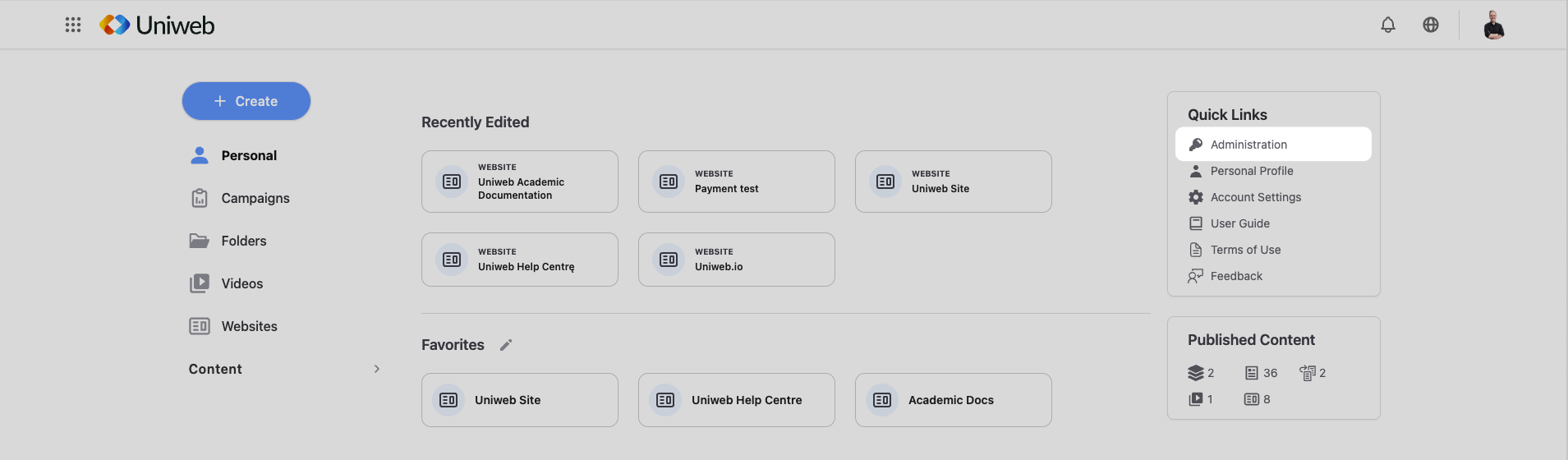
Présentation du tableau de bord d'administration
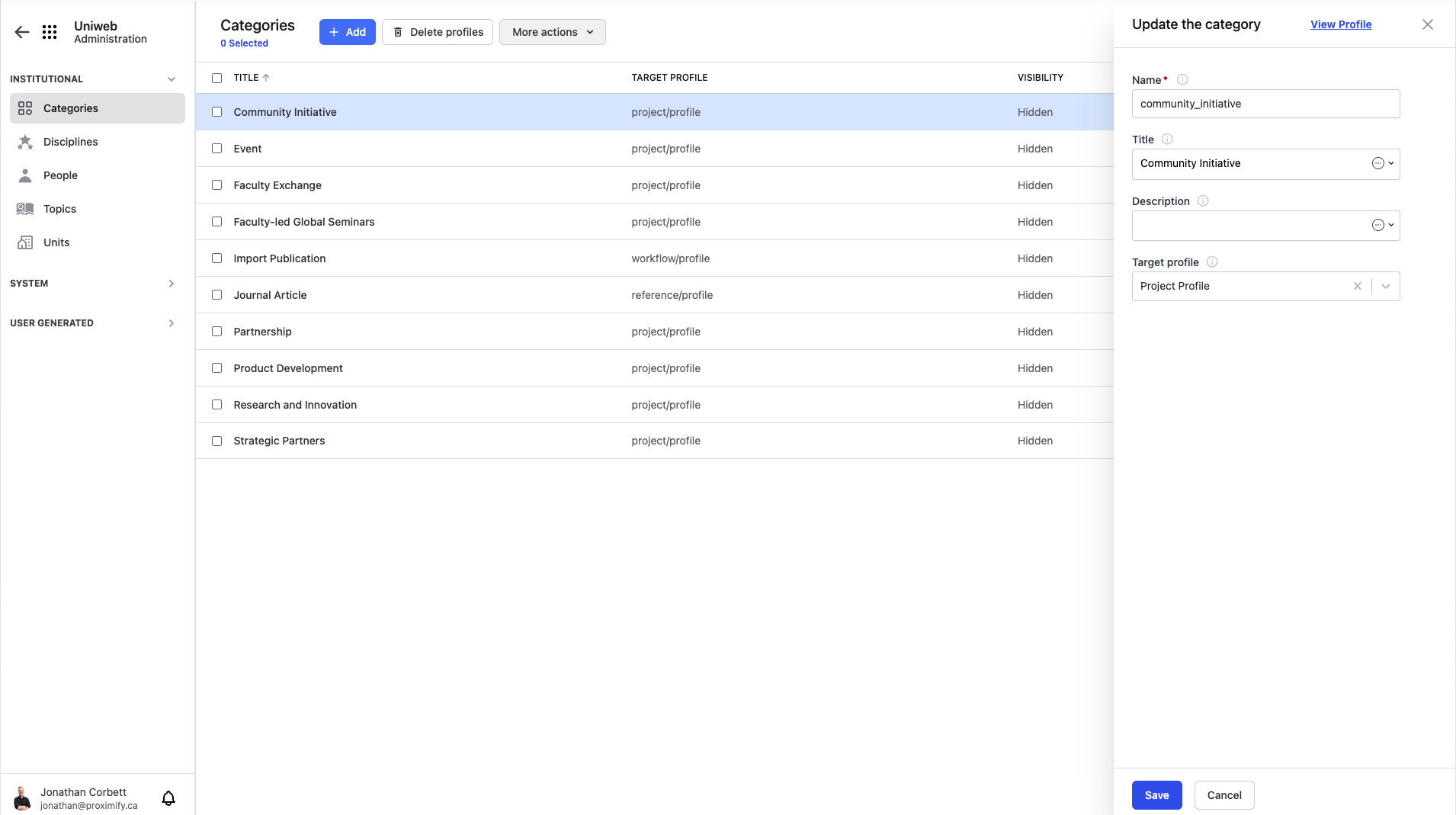
Sur le côté gauche de l'écran se trouve la liste de tous les profils que vous pouvez gérer en tant qu'administrateur dans 3 catégories :
Institutionnels : Ces profils servent principalement à catégoriser les informations et les membres. Ils peuvent être créés et modifiés, et sont utilisés ailleurs dans l'application Uniweb.
Système : Il s'agit de profils utilisés par le système, tels que les rôles, qui sont utilisés pour le contrôle d'accès sur Uniweb.
Généré par l'utilisateur : Comme son nom l'indique, ces profils sont ceux qui peuvent être générés par les utilisateurs sur Uniweb.
Ces catégories proposent différentes options selon votre niveau d'accès. En cliquant sur une catégorie, vous verrez tous les profils de cette catégorie s'afficher dans le panneau central.
Cliquer sur un profil ouvrira un menu à droite où vous pourrez modifier ses informations de base. Cliquez Voir le profil en haut du menu pour afficher et modifier l'intégralité du profil.
Gestion des profils
Pour gérer un profil individuellement, cliquez simplement sur
à droite du nom du profil.
Pour gérer les profils en masse, cochez les cases à gauche et cliquez Plus d'actions dans la barre d'outils. Vous pouvez également supprimer des profils en masse en cliquant sur Supprimer les profils.
Importation de profils
Certains profils peuvent être importés depuis une feuille de calcul Excel. Si le type sélectionné est importable, un bouton d'importation vert apparaîtra dans la barre d'outils.
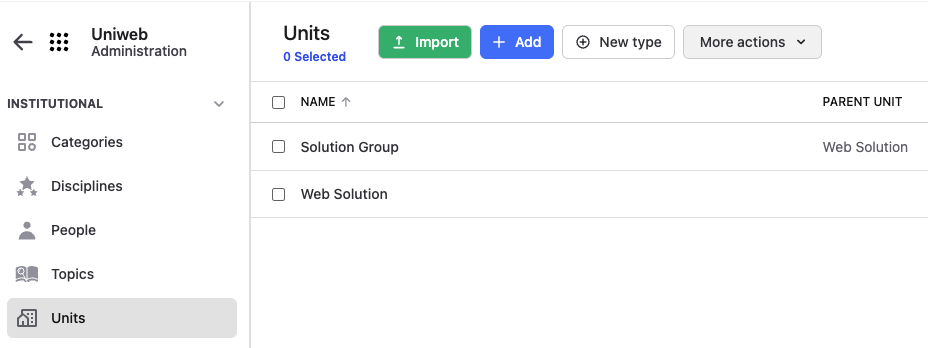
Une fenêtre contextuelle s'ouvrira pour vous permettre de télécharger un modèle afin de vérifier le bon formatage de vos données. Une fois vos données prêtes, téléchargez simplement le fichier, cliquez sur Télécharger et les données seront importées.
- Précédent
- Vidéo